





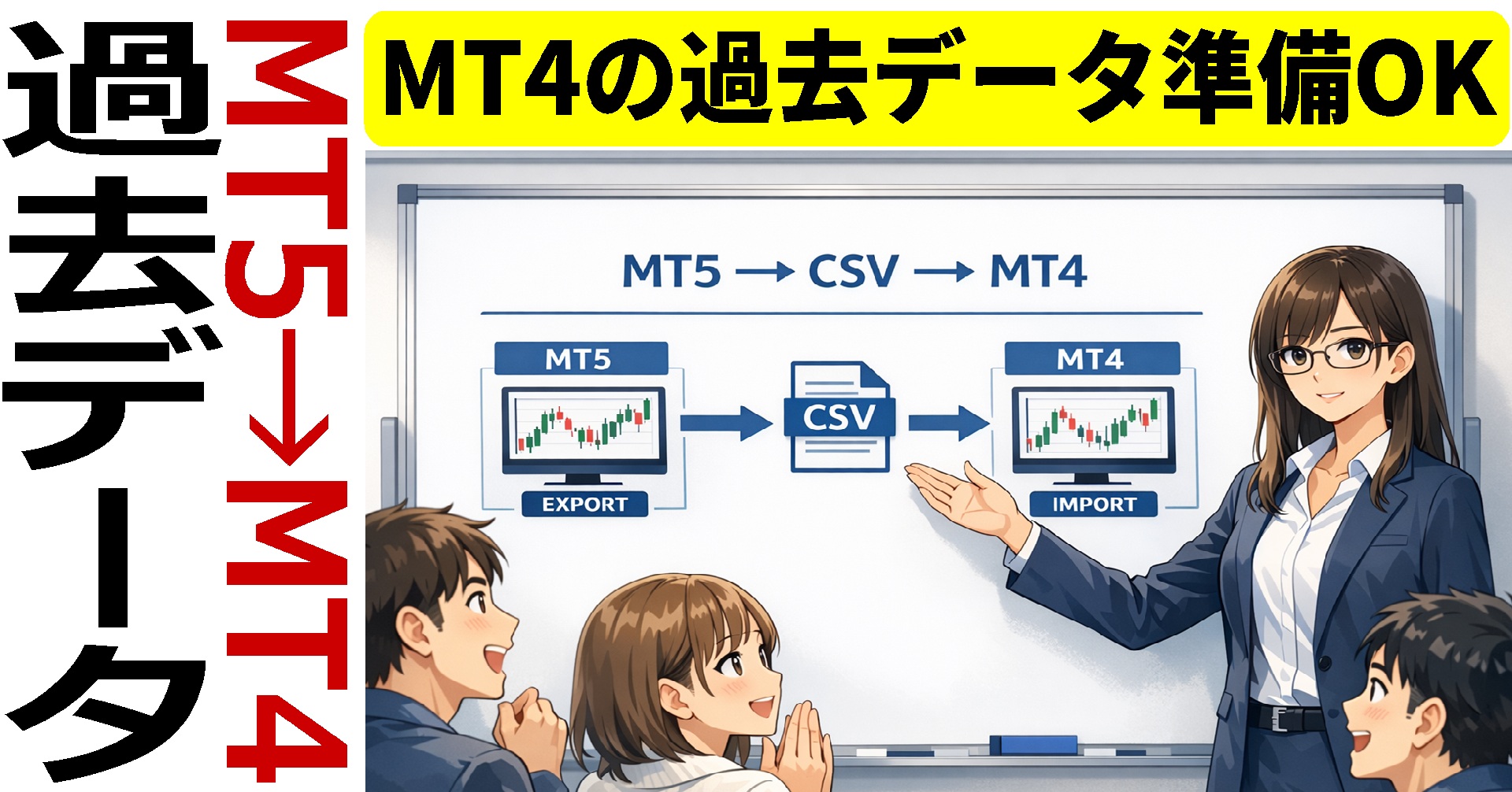
MT5のロウソク足の過去データをMT4にインポートする方法をご紹介します。ワンクリックFX過去データでは、対応していない通貨ペアや、より深い過去を巡って検証を行うことができます。
作業の流れ
- MT5でご希望の通貨ペアの過去データを取得
- CSVファイルにエクスポート
- MT4からインポート
- PeriodConverter_rcmでロウソク足を生成
MT5側エクスポート
MT5を起動し、ご希望の通貨ペアが利用できることをご確認ください。MT5の過去データを読み込み、外部ファイルにエクスポートする手順となります。
MT5の設定
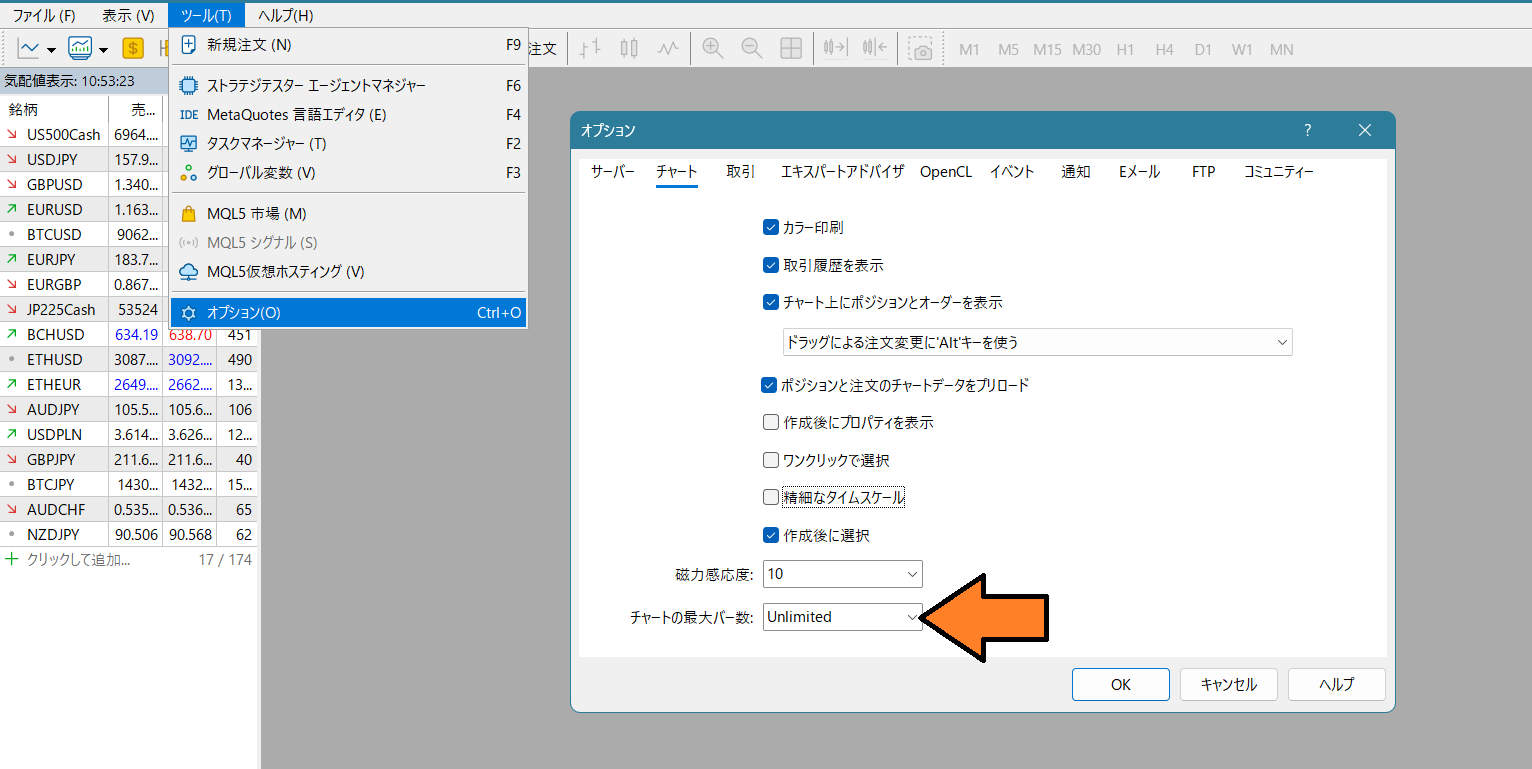
最大バー数を設定します。Unlimitedにしていただくほうが確実です。必要に応じて、完了後に戻すなど調整してください。
- メニューのツールから、オプションをクリックします。
- オプション設定ウインドウが開きましたら、下部のチャートの最大バー数がありますので、値を「Unlimited」に変更してください。
通貨ペアを選択してエクスポートまで
- メニューの表示から、銘柄をクリックし、対象の通貨ペアを探してください。
- 続いてチャートバータブへ移動し、期間が1分足、開始日ー終了日を設定してください。
- 「情報呼出」ボタンをして、ダウンロード開始します。
- 正しくダウンロードできましたら、「バーをエクスポートする」ボタンを押してください。
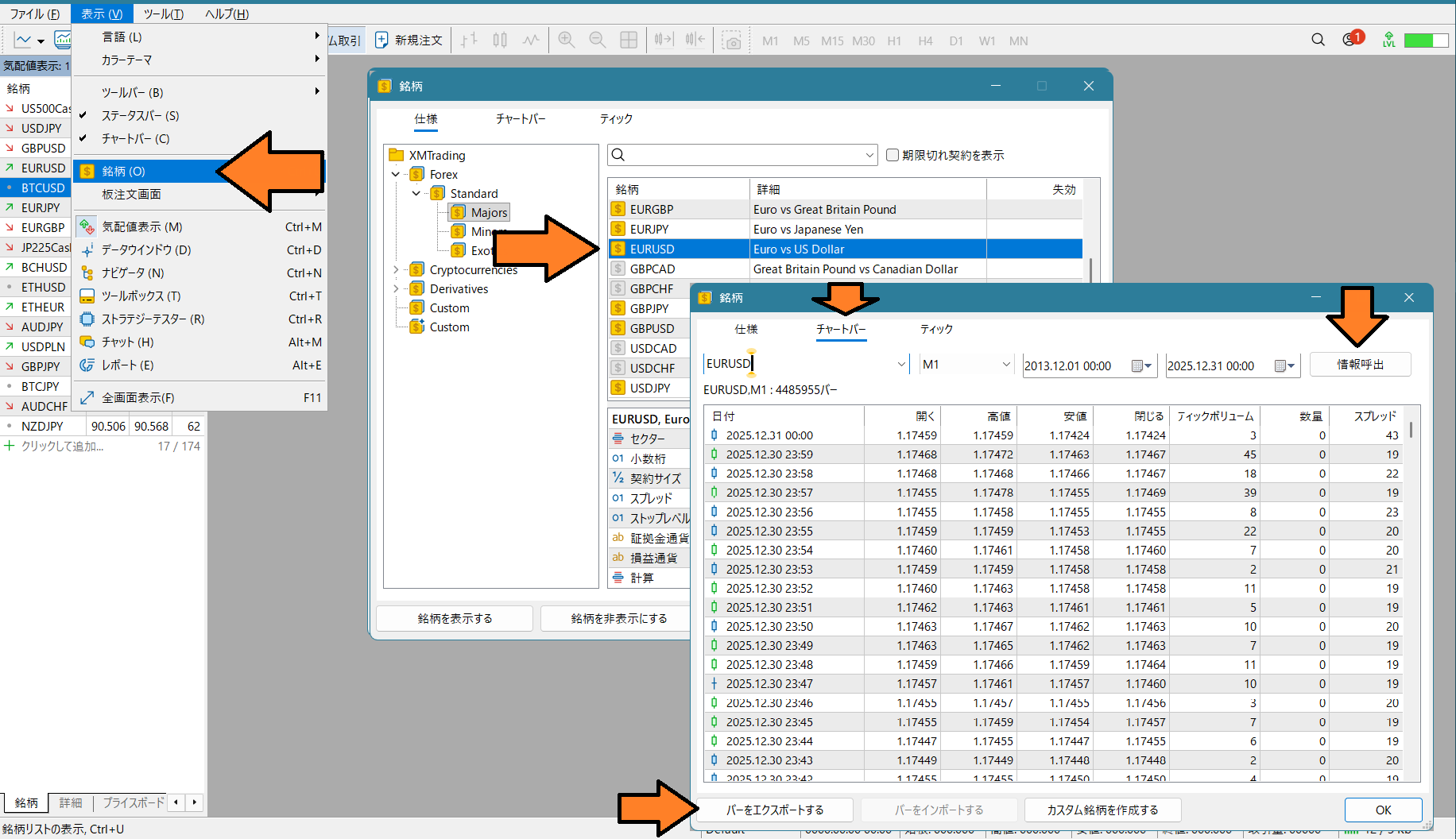
エクスポートしたCSVファイルをデスクトップなどに保存してください。
MT4側インポート
MT5でエクスポートしたCSVファイルをMT4にインポートし、別時間足のデータにコンバートします。
最大バー数の設定
以下の設定を行うことで、約10年分の過去データが反映されます。
推奨設定値:
- ヒストリー内の最大バー数:4000000(ゼロ6個)または10000000
- チャートの最大バー数:4000000(ゼロ6個)
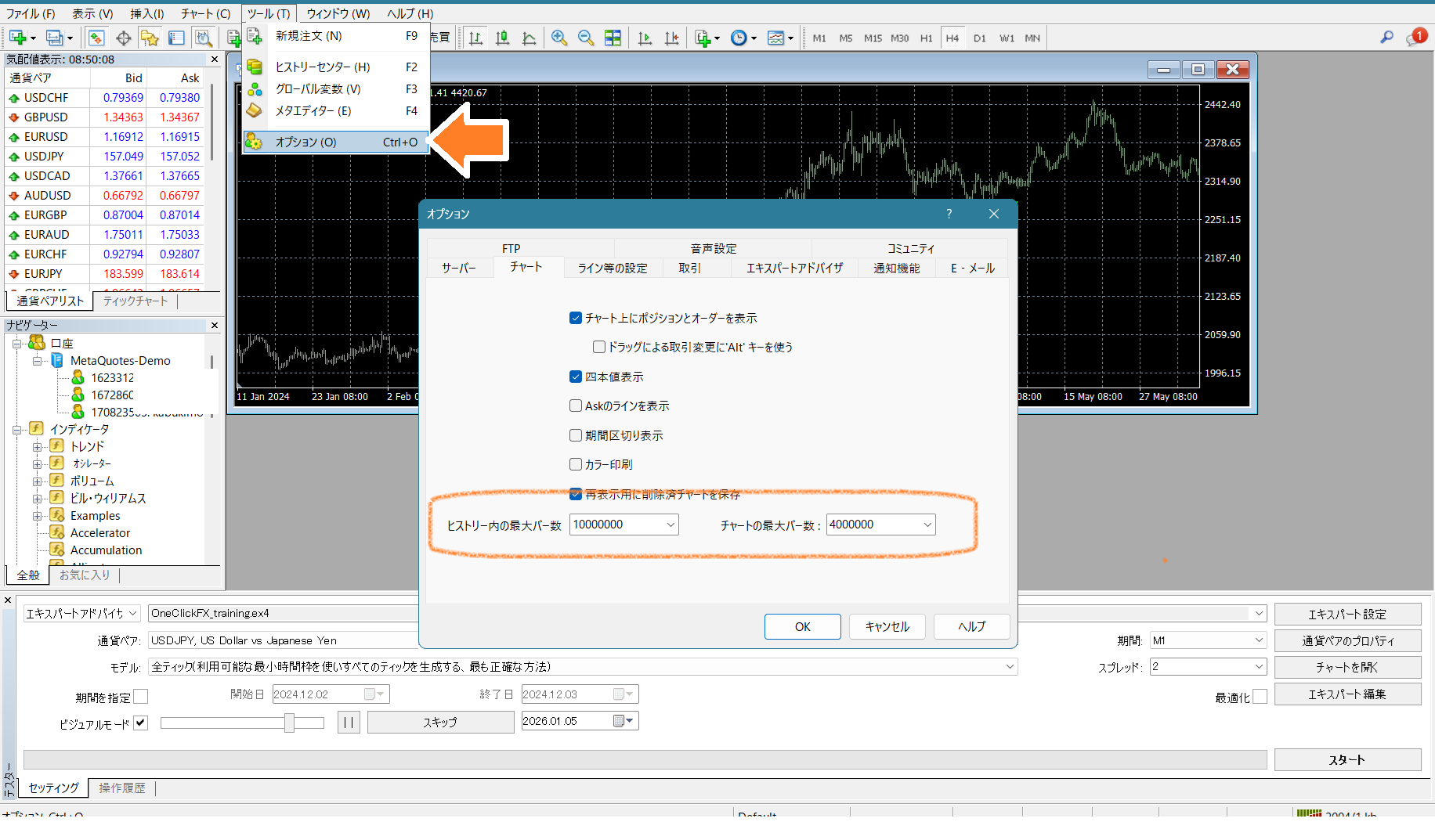
インポートする
- メニューのツール=>ヒストリカルデータを開きます。
- ご希望の通貨ペアの1分足をダブルクリック【重要】します。
- インポートボタンを押します。
- MT5からエクスポートしたCSVファイルを指定します。
- セパレーターは「tab」を選択します。
- CSVファイル情報が表示されます。
- OKボタンを押します。

ファイルを選択してから、読みだされるまでに1分ほど待つ場合もあり、フリーズしたように見える場合もありますが、データが多いと時間がかかりますので、今しばらくお待ちください。
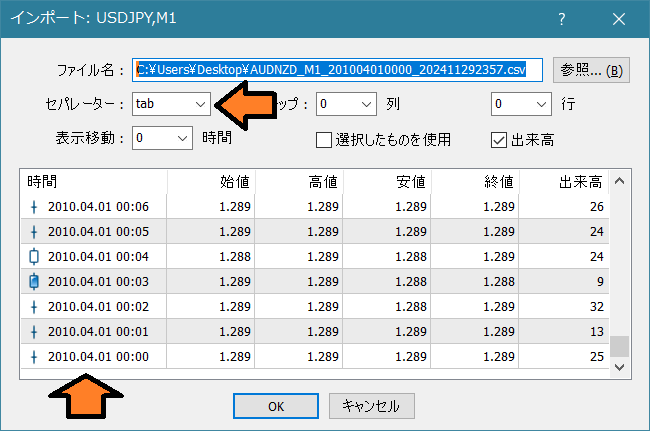
日付を確認し、OKボタンを教えてください。
過去データのコンバートを行う
PeriodConverter_rcmをダウンロードする。※ワンクリックFXシリーズに同封されていていますので、ダウンロード不要です。
1.全てのチャートを閉じ、MT4を再起動してから、メニューのファイル=>オフラインチャートを開く。一覧の中から、1分足のチャートを選択し、開くボタンを押す。画像では、USDJPYの1分足のオフラインチャート。(最新版では通常の1分足チャートでも動作しますがオフラインチャートの方が確実です)

2.開いたofflineのチャートで、右クリック=>定型チャートから「過去データをコンバート」をクリックする。

3.PeriodConverter_rcmが、1分足の過去データから、コンバートを始める指定日を表示します。開始する場合は「はい」を教えてください。

4.「はい」を押すと1分足のデータを5分、15分、30分、1時間、4時間、日足、週足、月足に変換していきます。

5.変換が終わると上記のメッセージが表示されます。MT4を再起動して、チャートの過去データを確認して下さい。
このまま再起動しますと同じように「データを生成しますか」と表示されますので、「いいえ」を押すか、正常に過去データが生成されていた場合には、チャートを閉じて下さい。
過去にも様々な方法で確実に過去データを反映させる方法を作ってきましたが、今回の方法は、再起動は行うものの手順が簡単で、不確定要素がある場合は、メッセージを表示するなど、手間は各段に減ったと思います。