

最新バージョン:1.02.20261010
当ツールは、以下のページからダウンロードできます。

商品内容
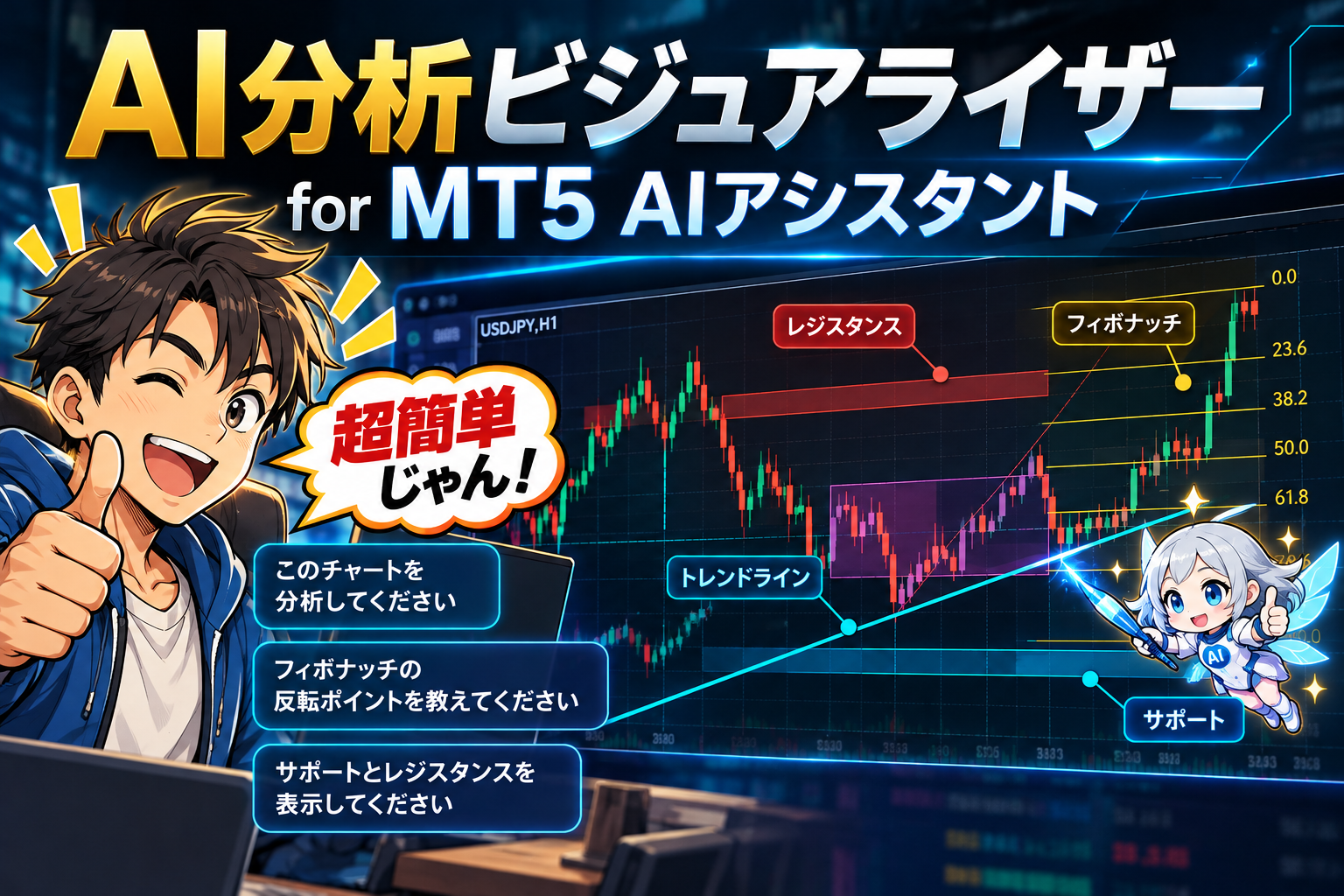
AI_Objects_rcm は、MT5のチャートとAIアシスタントを連携させ、AIによる分析結果をチャート上に描画するためのインジケーターです。
AIアシスタントにチャート分析を依頼するだけで、分析内容に応じてトレンドラインや水平線、フィボナッチ・リトレースメントなどを描画できます。
描画するオブジェクトを一つずつ指定する必要はありません。「チャートを分析してください」「フィボナッチの反転ポイントを教えてください」といった自然な会話から利用できます。
主な特徴
- AIによるチャート分析と描画:分析を依頼すると、内容に応じて必要なラインや図形をチャートに表示します。
- 自然な会話で操作:専用の描画コマンドを覚えなくても、普段の言葉で分析や描画を依頼できます。
- 多様なオブジェクトに対応:水平線、トレンドライン、フィボナッチ、四角形、テキストなどを表示できます。
- 分析結果を視覚的に確認:AIが分析した価格水準や注目ポイントを、チャート上で直接確認できます。
- 追加指示にも対応:描画結果を確認した後、さらに分析を依頼したり、表示内容の追加・修正を指示したりできます。
対応環境と前提
- 対応プラットフォーム:MetaTrader 5(MT5)
- MT4には対応していません。
- AI_Objects_rcm を、描画したいチャートにインジケーターとして適用する必要があります。
- MT5のAIアシスタント側で、AI_Objects_rcmを利用するための設定を行う必要があります。
導入方法
1. インジケーターをインストールする
- MT5を起動します。
- メニューから「ファイル」→「データフォルダを開く」を選択します。
MQL5\Indicatorsフォルダを開きます。- AI_Objects_rcm のファイルをフォルダ内に配置します。
- MT5を再起動するか、ナビゲーター上で右クリックして「更新」を実行します。
- AI_Objects_rcm を、分析や描画を行いたいチャートに適用します。
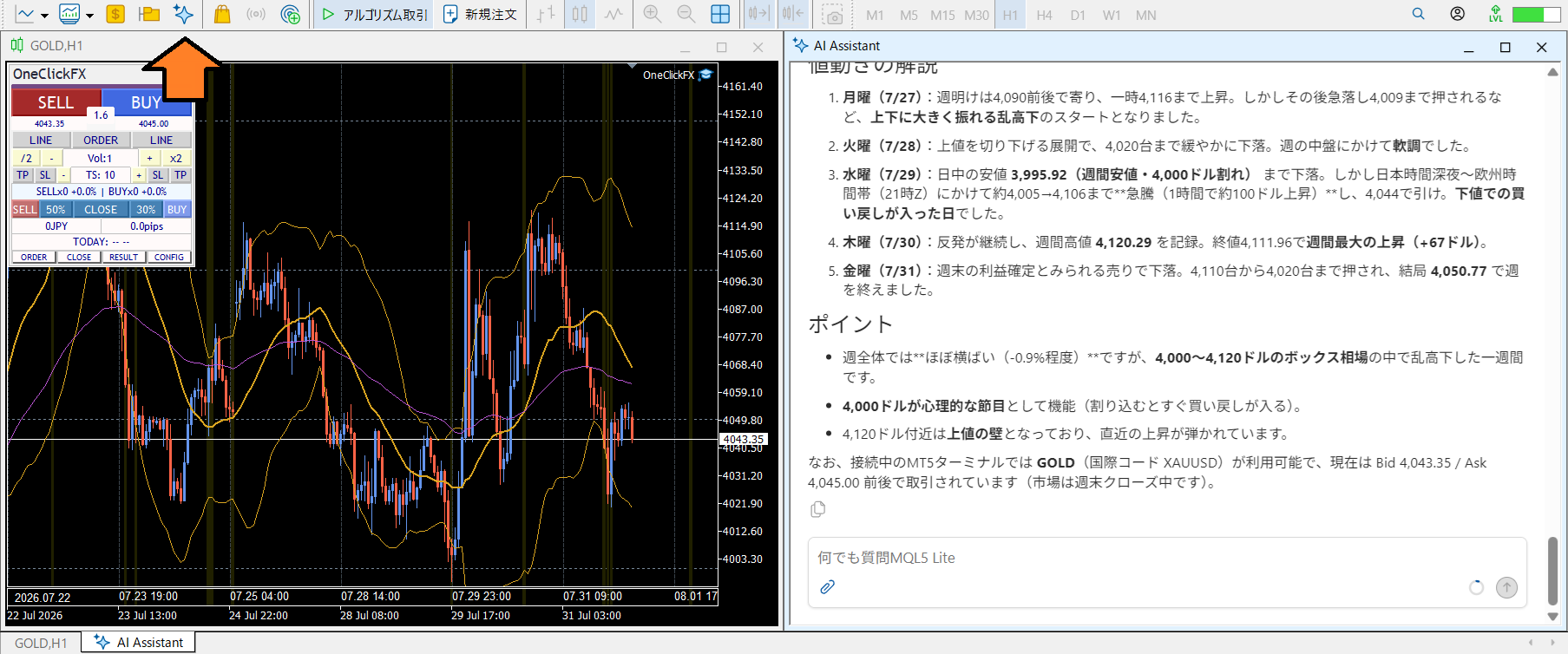
2. AIアシスタントを設定する
AIアシスタントの利用方法に合わせて、次のいずれかを実行してください。両方を読み込む必要はありません。

方法A:分析メニューから利用する
AIアシスタントに、次のように指示します。
適用 https://license.ioiv.net/ai/menu.txt
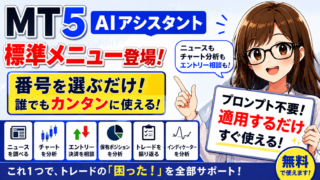
menu.txt は、AIアシスタントをメニュー形式で操作するための簡単なプロンプトです。AI_Objects_rcm の商品情報も含まれているため、適用すると、分析メニューから機能を利用できます。
メニューに沿って操作したい方に適した方法です。
方法B:通常の会話から利用する
AIアシスタントの操作に慣れている方は、次のように指示します。
参照 https://license.ioiv.net/ai/kb/AI_Objects_rcm_AI_KB.md
このファイルは、AI_Objects_rcm の商品情報をAIアシスタントに理解させるための知識ファイルです。
読み込ませた後は、分析メニューを経由せず、通常の会話で直接分析や描画を依頼できます。
どちらの方法でも、AI_Objects_rcm の機能を利用できます。 メニュー形式で操作したい場合は方法A、普段の会話から直接指示したい場合は方法Bを選択してください。
パラメタ設定
AI_Objects_rcm には、次のパラメータがあります。
InpPrefix:初期値AIO_、 描画オブジェクトを識別するための名前の接頭辞です。通常は初期値のまま使用してください。InpCheckSeconds:初期値3AIアシスタントからの描画指示を確認する間隔を秒単位で指定します。
特別な理由がなければ、初期値のままで使用できます。
機能の詳細
AI_Objects_rcm は、AIアシスタントに分析を依頼し、その結果をチャート上で視覚的に確認するためのツールです。
利用者が描画する線や図形を細かく指定する必要はありません。知りたいことをAIアシスタントに質問するだけで、分析内容に応じた描画が行われます。
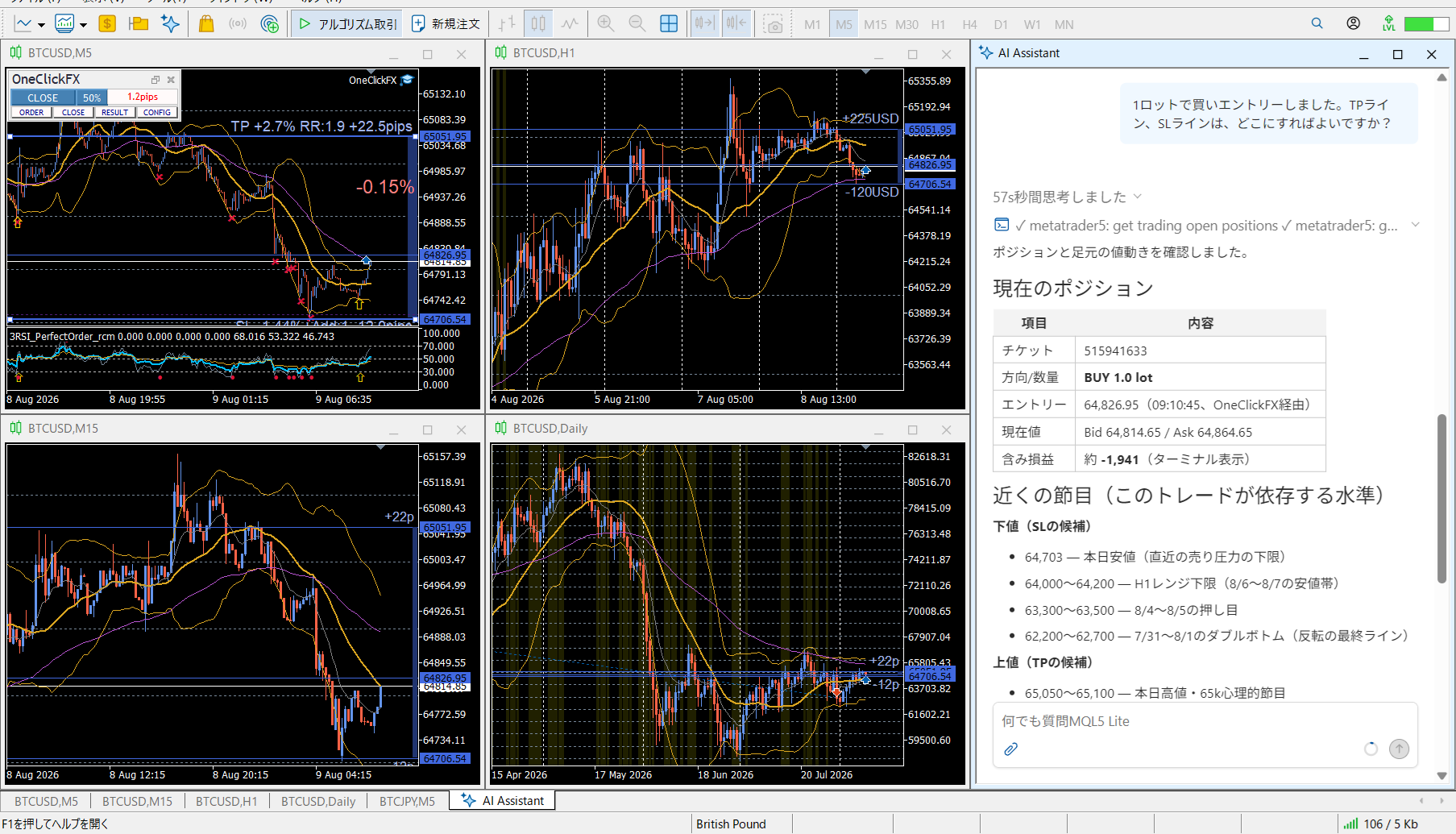
1. チャートを分析してもらう
例えば、AIアシスタントに次のように指示します。
「このチャートを分析してください」
AIアシスタントがチャートを分析し、その内容に応じてトレンドラインや重要な価格水準などを描画します。
分析結果を文章だけで確認するのではなく、チャート上のラインや図形として確認できることが特徴です。
2. フィボナッチの反転ポイントを確認する
例えば、次のように質問します。
「フィボナッチの反転ポイントを教えてください」
AIアシスタントがフィボナッチを利用した分析を行い、反転候補となる価格水準などをチャート上に描画します。
フィボナッチの描画方法を細かく指示する必要はありません。知りたい分析内容をそのまま伝えられます。
3. サポート・レジスタンスを分析する
例えば、次のように依頼します。
「サポートとレジスタンスを分析してください」
AIアシスタントが支持線・抵抗線の候補となる価格水準を分析し、水平線などで表示します。
チャート上で価格水準を確認できるため、分析内容と実際の値動きを照らし合わせながら検討できます。
4. トレンドやレンジを確認する
次のような依頼も可能です。
- 「現在のトレンドを分析してください」
- 「直近の高値と安値を確認してください」
- 「現在のレンジと考えられる範囲を表示してください」
分析内容に応じて、トレンドラインや水平線、四角形などが描画されます。
どのオブジェクトを使うかを一つずつ指定するのではなく、分析してほしい内容を伝えることで利用できます。
5. 描画結果を見ながら追加の質問をする
描画された内容について、さらに質問や指示を出すこともできます。
例えば、次のような使い方ができます。
- 「このラインは何を示していますか?」
- 「ほかの反転候補も表示してください」
- 「直近の高値と安値を基準に、もう一度分析してください」
- 「重要な価格水準に説明を追加してください」
AIアシスタントとの会話を続けながら、分析内容を確認したり、追加の描画を依頼したりできます。
6. メニュー操作と通常の対話
AI_Objects_rcm の利用方法には、2つの選択肢があります。
分析メニューから利用する場合
menu.txt を適用すると、メニュー形式でAIアシスタントを操作できます。メニューに沿って分析を進めたい方に適しています。
通常の会話から利用する場合
AI_Objects_rcm_AI_KB.md を参照させると、商品情報を理解したAIアシスタントに直接質問できます。操作に慣れている方は、分析内容を自由に伝えて利用できます。
どちらの場合も、基本的には分析したい内容を伝えるだけです。
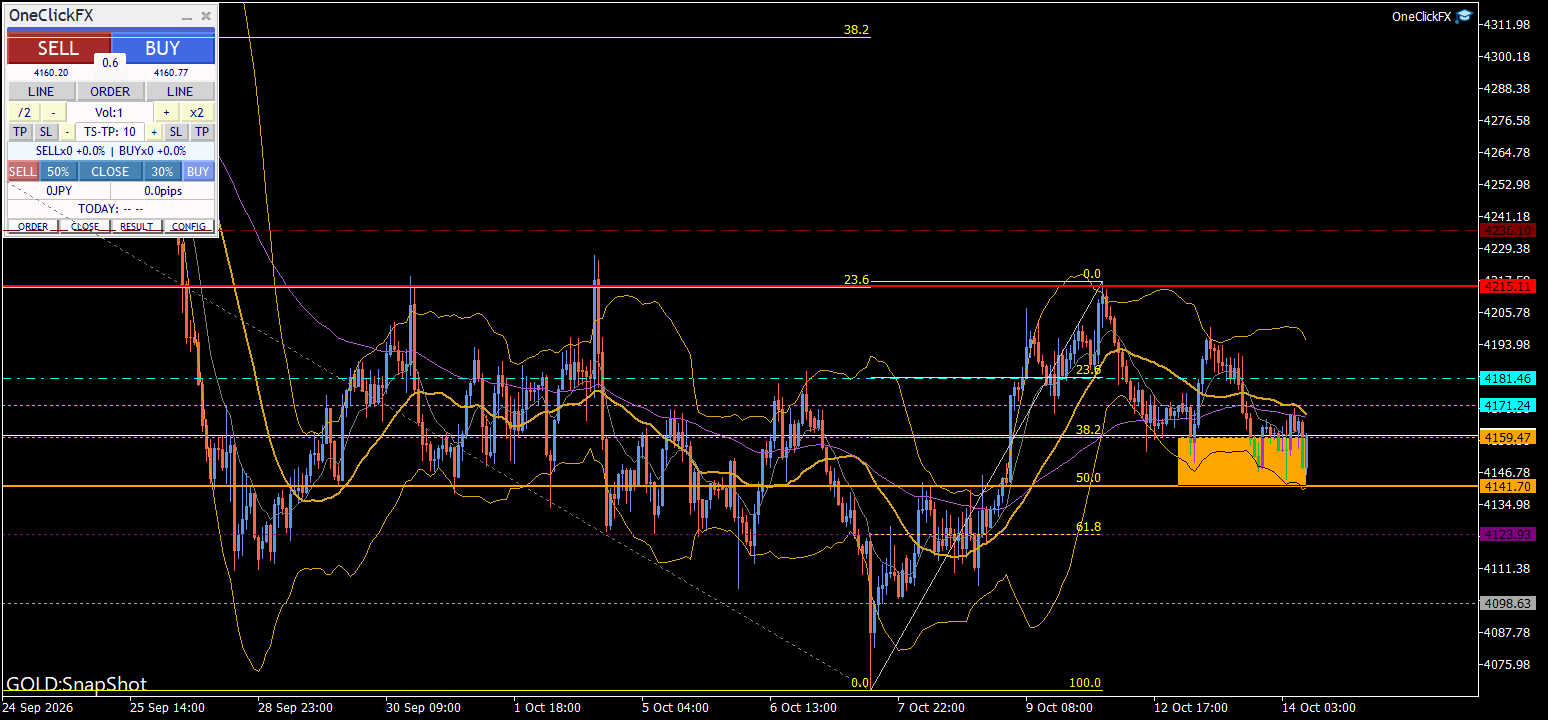
表示できるオブジェクト
AI_Objects_rcm では、次のようなオブジェクトを利用できます。
- 水平線:サポート・レジスタンス、重要な価格水準などの表示
- 垂直線:特定の時間や位置の目印
- トレンドライン:高値・安値の推移やトレンドの確認
- フィボナッチ・リトレースメント:押し目・戻りや反転候補となる価格水準の確認
- 四角形:レンジや注目する価格帯の表示。塗りつぶしにも対応
- テキスト:分析内容や価格水準などの説明を表示
実際に描画されるオブジェクトは、AIアシスタントへの指示や分析内容によって異なります。
ご注意
- 本ツールはMT5専用です。MT4では利用できません。
- 描画を行うには、AI_Objects_rcm を対象のチャートに適用する必要があります。
- AIアシスタント側の設定も必要です。メニュー形式で利用する場合は
menu.txt、通常の対話で利用する場合はAI_Objects_rcm_AI_KB.mdを使用してください。 - 描画内容はAIアシスタントの分析結果に基づきます。表示されたラインや反転ポイントは分析上の候補であり、将来の値動きや利益を保証するものではありません。
- 本ツールはチャート上への描画を目的としたものであり、注文の発注や売買を自動実行する機能はありません。
- チャートに描画されたオブジェクトは、チャートを閉じたりインジケーターを削除したりしても残る場合があります。不要なオブジェクトは必要に応じて削除してください。
トラブル・TIPS
描画されない場合
次の項目を確認してください。
- AI_Objects_rcm が対象のチャートに適用されているか。
- AIアシスタント側の設定が完了しているか。
- AIアシスタントに、分析や描画を依頼する指示を出しているか。
- MT5のチャートやインジケーターが正常に動作しているか。
AIアシスタントが機能を理解していない場合
利用方法に応じて、設定を確認してください。
- メニューから利用する場合:
適用 https://license.ioiv.net/ai/menu.txt - 通常の対話で利用する場合:
参照 https://license.ioiv.net/ai/kb/AI_Objects_rcm_AI_KB.md
必要に応じて、該当する設定を再度実行してください。
困ったときは
正常に動作していない、おかしな動きをしている、すぐに止まってしまうなど、お困りの場合は、まずはこちらの場所をご覧ください
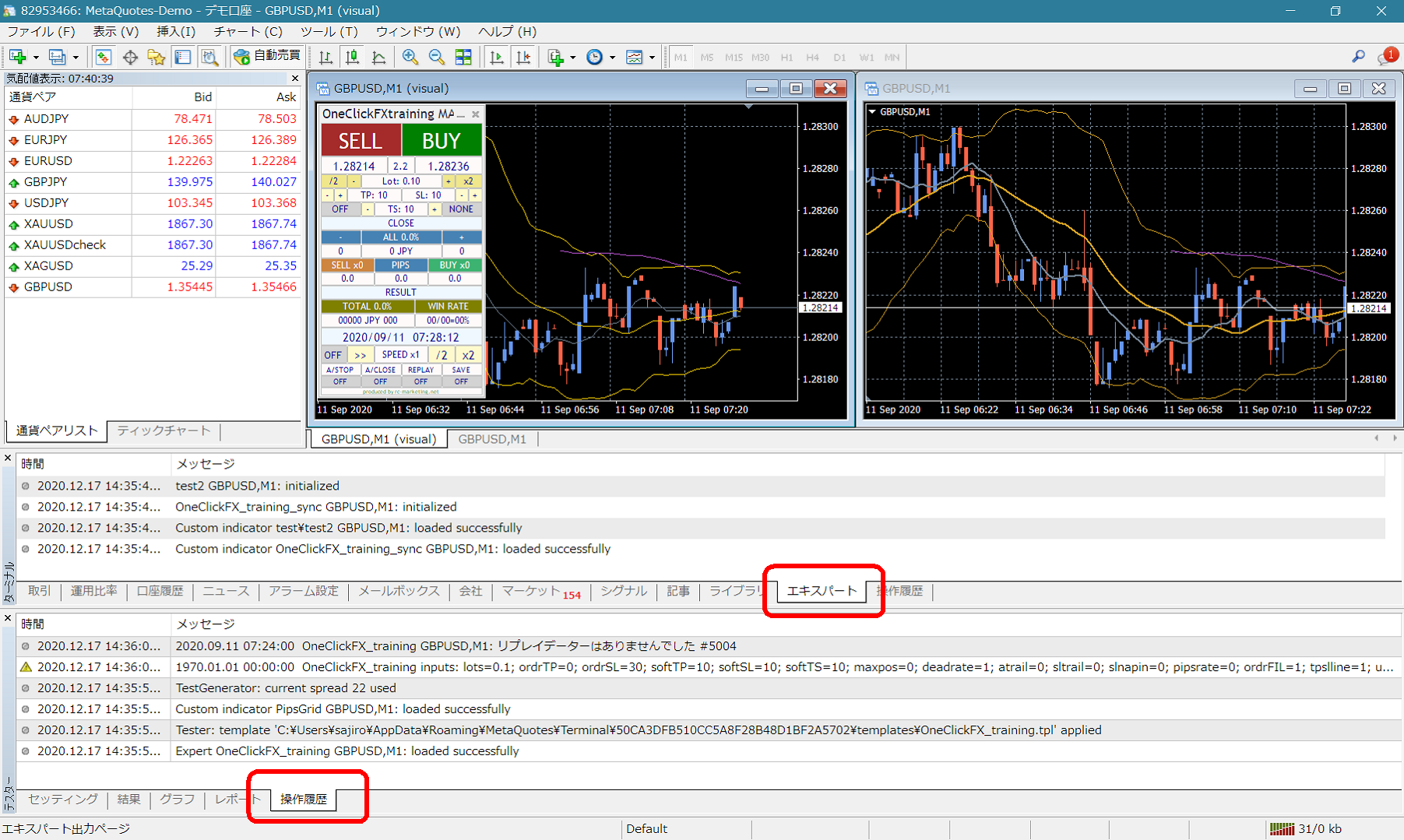 ターミナルのエキスパート、テスターの操作履歴にエラーなどのメッセージがでていましたら、そちらをお知らせいただくと対応がスムースに進む可能性が高くなります。
ご協力お願い致します。
ターミナルのエキスパート、テスターの操作履歴にエラーなどのメッセージがでていましたら、そちらをお知らせいただくと対応がスムースに進む可能性が高くなります。
ご協力お願い致します。
サポート・アシスタント
一部の商品では、トラブル時のサポートをご利用いただく際にボタン一つで、情報を収集する便利な機能が付属しております。「SA」ボタンを押すと情報が収集され、フォルダが開きます。また、Scriptの「OneClickSA」をダブルクリックしても同じようにフォルダが開きます。
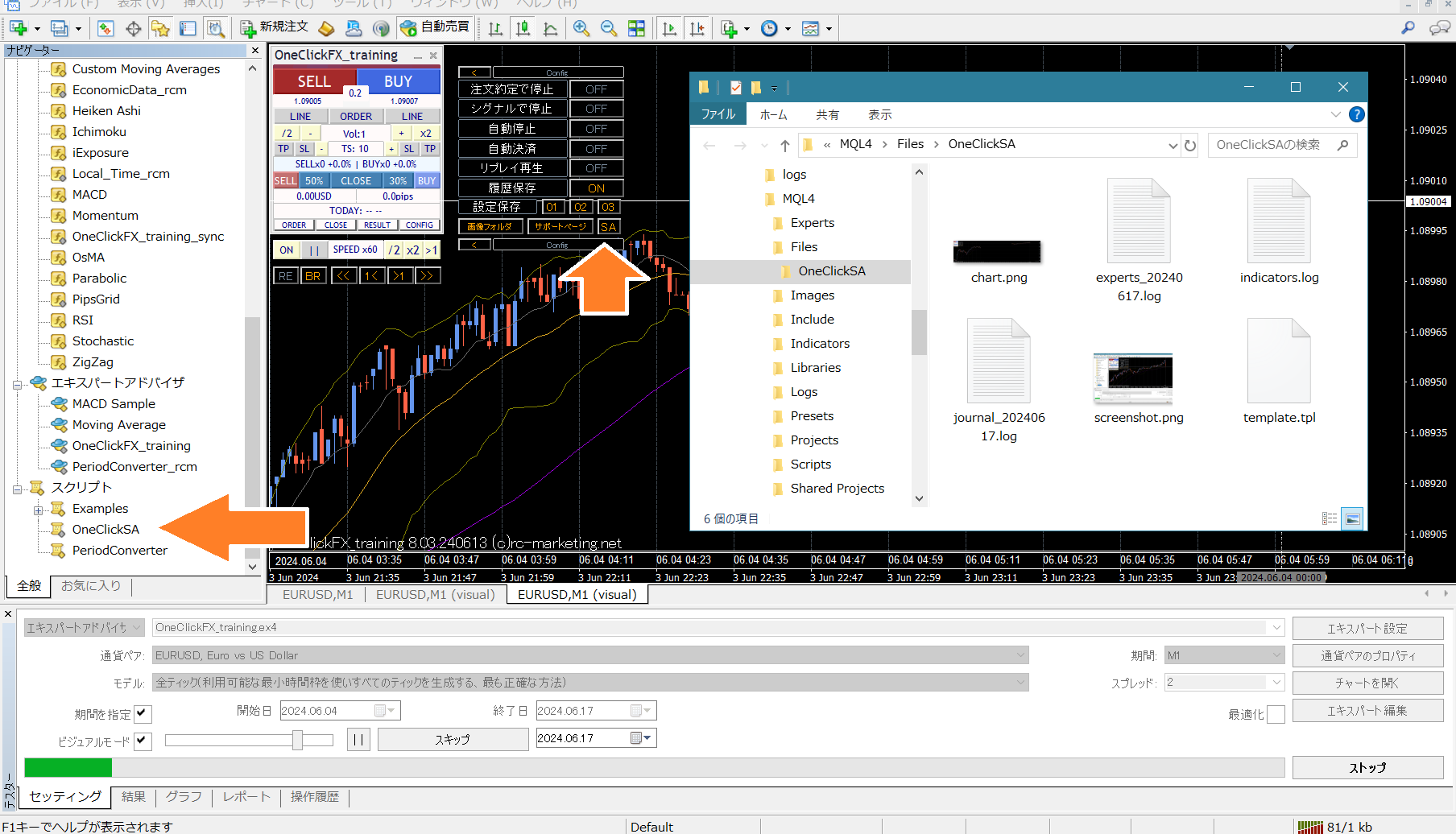 お問い合わせフォームからご連絡いただくと控えメールが届きますので、出力されたファイルを添付してお送り下さい。
お問い合わせ
💬「ワンクリックFXサポートAI」に聞いてみてください
商品の使い方や設定、よくあるトラブルなどについて、AIに質問してみることができます。
「ワンクリックFXサポートAI」は、ワンクリックFXシリーズの商品情報やマニュアル、よくある質問などを学習した、ワンクリックFX専用のサポートAIです。
商品の使い方を確認したいときや、ちょっとした疑問をすぐに解決したいときには、こちらの方が早いかもしれません。
🤖ワンクリック FX サポートAIボット
https://chatgpt.com/g/g-39mcVZftv-wankurituku-fx-sahotoaihotuto
⚠️ AIによる回答は、すべてが正しいとは限りません。解決しない場合は、通常のお問い合わせをご利用ください
商品のバージョンや現在の設定状況など、AIに伝わっていない情報がある場合や、個別の状況を判断する必要がある場合には、適切な回答ができないこともあります。また、ご意見・ご要望、機能追加のご希望、商品についてのご相談などもお気軽にご連絡ください。
お問い合わせフォーム
メールが届かない、問い合わせても連絡がないなどの場合は、迷惑メールに入っている、メールがブロックされているという場合がございます。 昨今ではメールセキュリティの強化により、メールが届くのは当たり前という常識は過去のものであり、送信したメールが無条件でブロックされ、正常に届かない事象が頻発しております。 このように商品を販売している以上、お問い合わせに対して、返信をしないということは絶対にありません。必ず返信しますので、迷惑メールのご確認、受信許可リストへの追加など、ご対応いただきますようお願い致します。また、ご購入いただいたASPのWEBメールなどがある場合には、そちらをご利用いただく方法もございます。 なお、ご連絡いただいた内容は、お客様の声などに匿名を厳守し、反映させていただく場合がございます。