
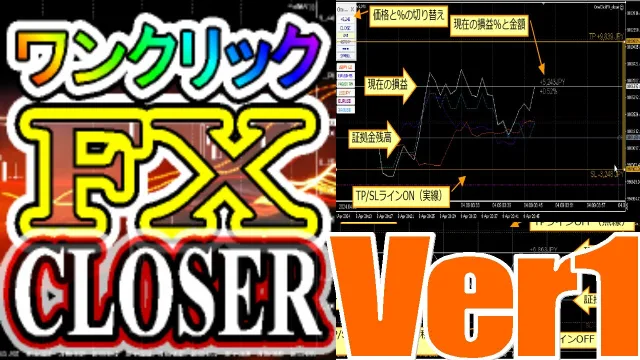



ワンクリックFXトレーニングは、MT4ストラテジーテスター上で過去チャートを再生しながら、本番に近い環境でトレード練習や検証ができるシミュレーターです。さらに、複数の時間足や通貨ペアを同期表示できる「同期チャート機能」により、マルチタイムフレーム分析や複数チャートを使った実践的なトレード練習も行えます。
しかし、この同期チャートは通常のMT4チャートとは動作の仕組みが異なるため、インジケーターによっては、そのままでは表示されない場合があります。これは故障ではなく、同期チャートの特性によるものです。
例えば、ワンクリックFXトレーニングをご利用中に、「同期チャートにインジケーターを設定したのに表示されない」というお問い合わせをいただくことがあります。
対処法
一部のカスタムインディケーターは、シンプル同期ではインディケーターの情報が正常に表示されない場合があります。
その場合は、アクティブ同期をご利用いただくことで、多くのケースで改善します。
アクティブ同期は通常のチャートに近い動作を行うため、シンプル同期では表示されなかったインディケーターも正常に動作することがあります。
ただし、アクティブ同期を使用していてもインディケーターが表示されない場合があります。
開いているチャートが正しいか確認
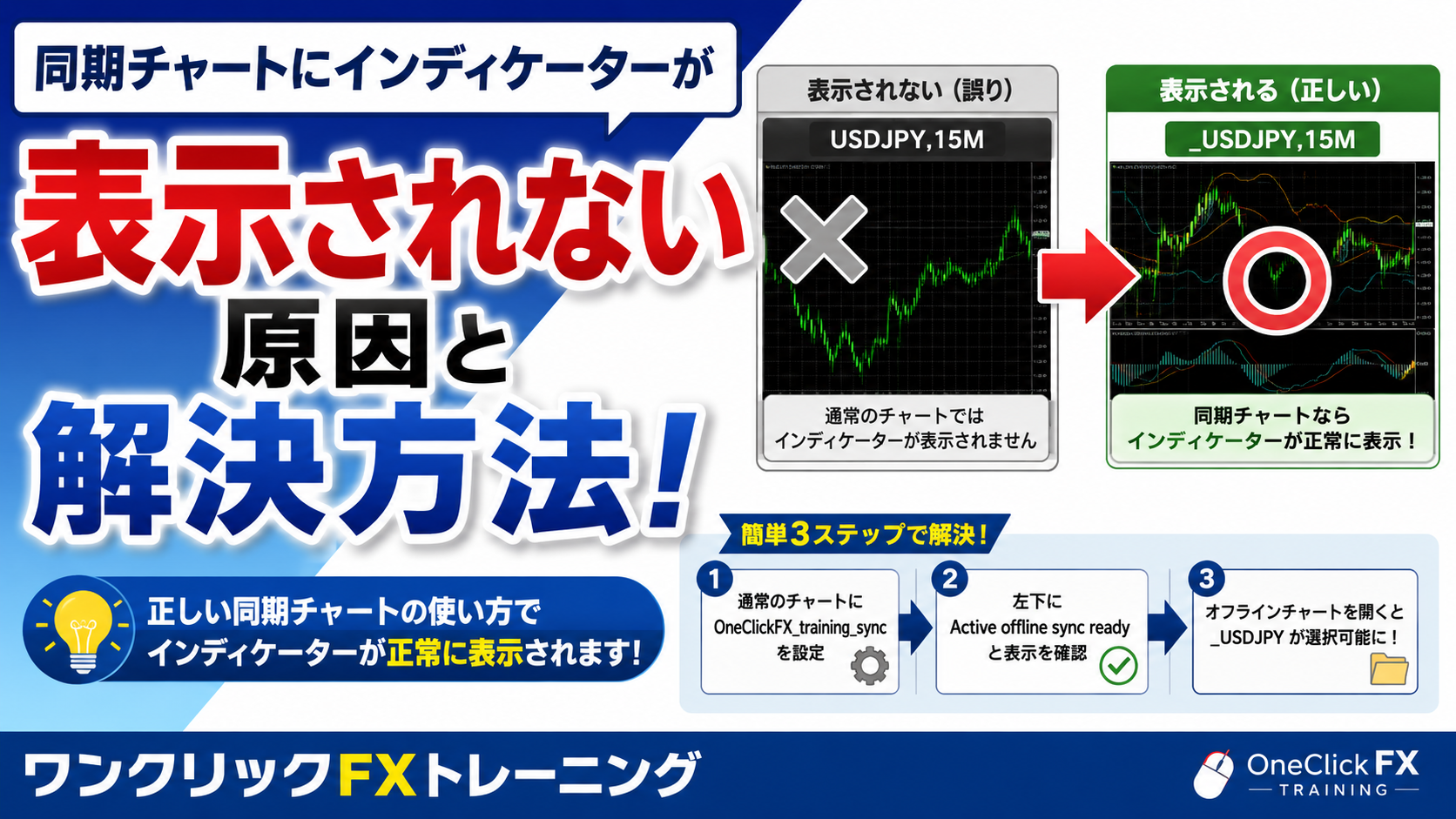
ワンクリックFXトレーニングの同期チャートは、「_USDJPY,15M」のように、先頭に「(アンダースコア)」が付いたオフラインチャートを使用します。
一方、「USDJPY,15M」という通常のオフラインチャートを開いている場合は、同期チャートではないため、インディケーターが正常に表示されません。
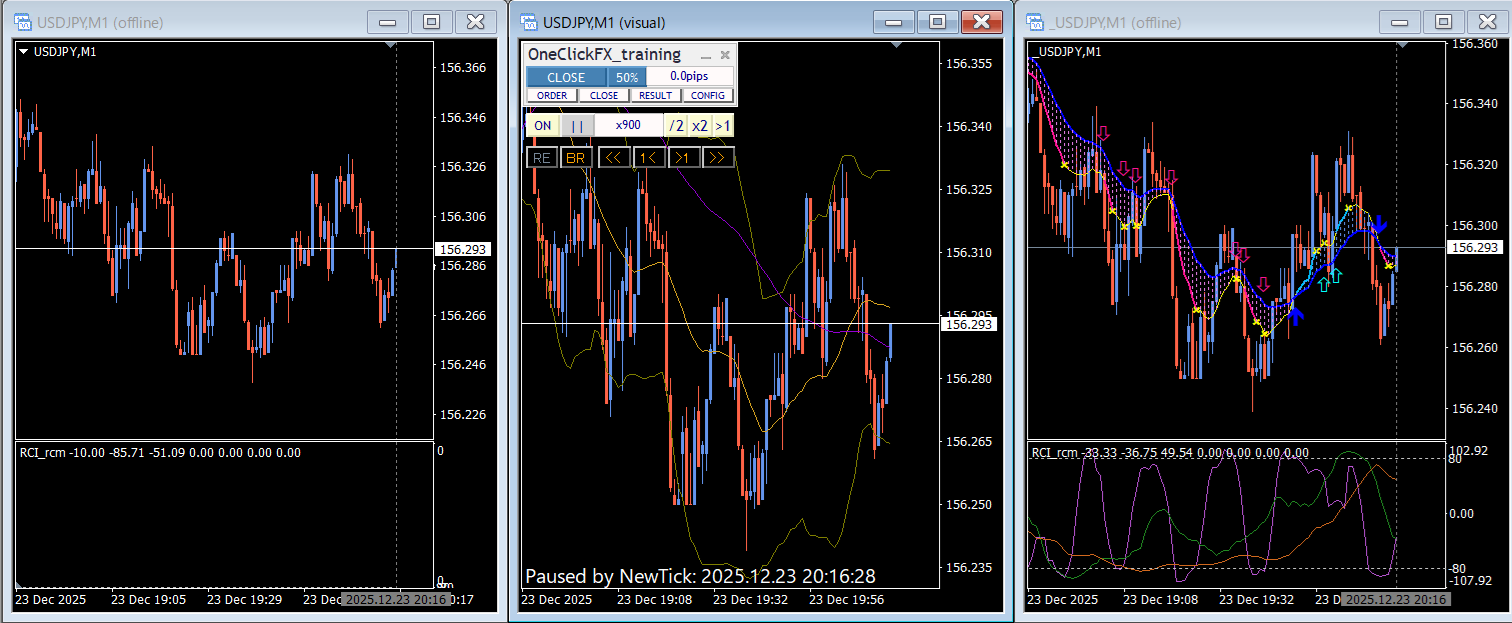
正しい同期チャートを開く方法
「ファイル」→「オフラインチャートを開く」から、「_USDJPY,15M」を選択してください。
※先頭に「_」が付いていることをご確認ください。
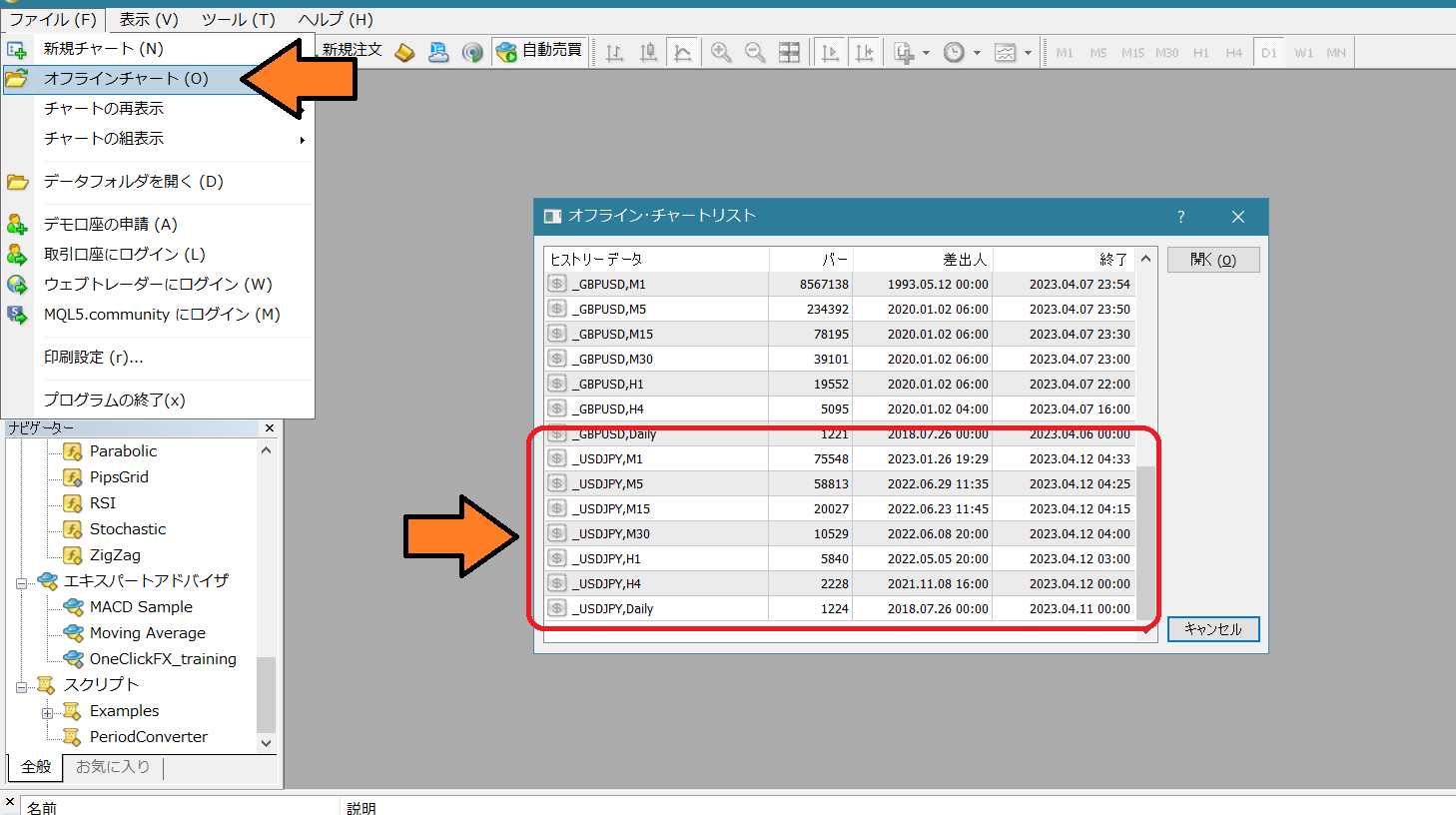
「_USDJPY」が表示されない場合
オフラインチャート一覧に「_USDJPY」が表示されていない場合は、同期チャートがまだ作成されていません。
その場合は、以下の手順をお試しください。
- 通常のチャート(USDJPYなど)を開きます。
- OneClickFX_training_sync をチャートへ適用します。
- チャート左下に「Active offline sync ready」と表示されれば準備完了です。
その後、「ファイル」→「オフラインチャートを開く」を開くと、「_USDJPY」が選択できるようになります。
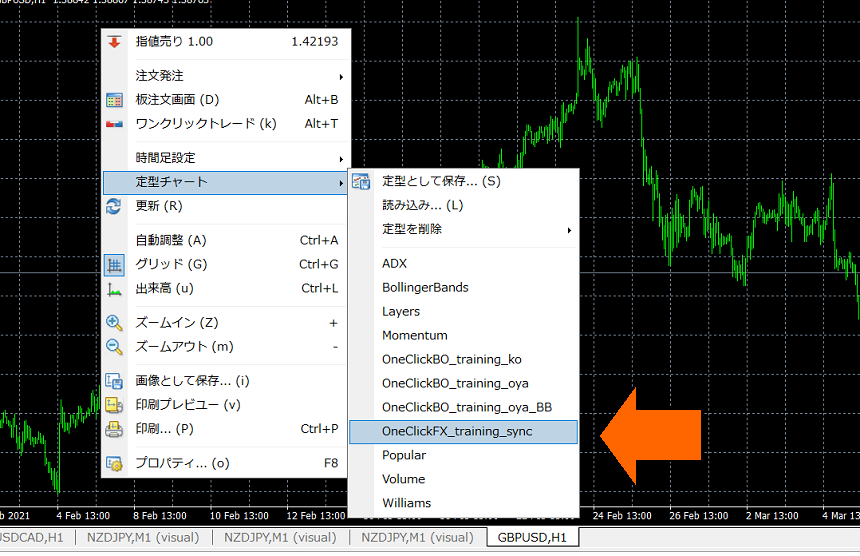
それでも表示されない場合
上記をご確認いただいても改善しない場合は、以下をお試しください。
- MT4を再起動する
- OneClickFX_training_syncが正常に動作していることを確認する
- ワンクリックFXトレーニングを最新版へ更新する
また、お使いのインディケーターによっては動作仕様の違いにより表示できない場合もあります。その際は、チャート全体のスクリーンショットを添えてお問い合わせください。
可能な限り確認させていただきます。