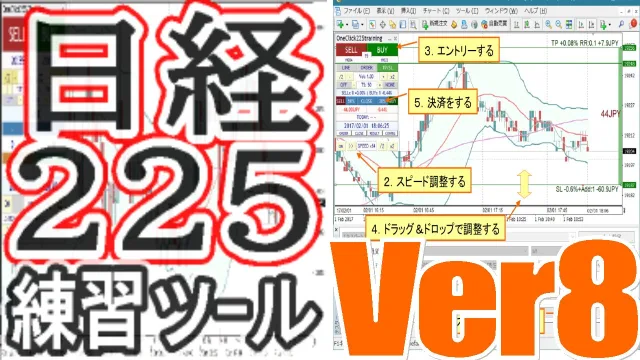
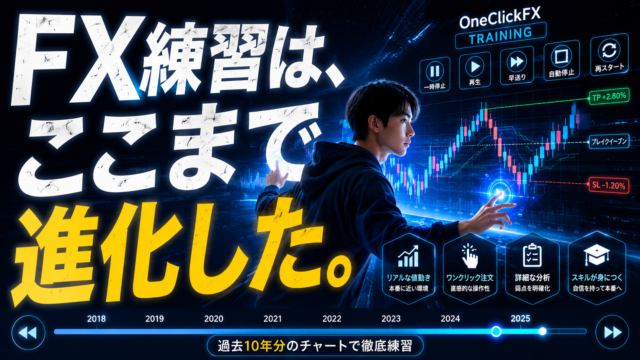

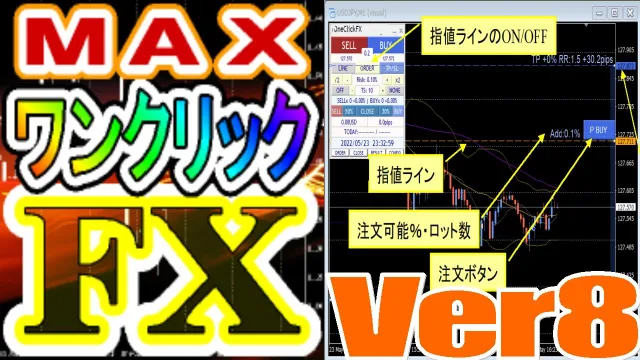


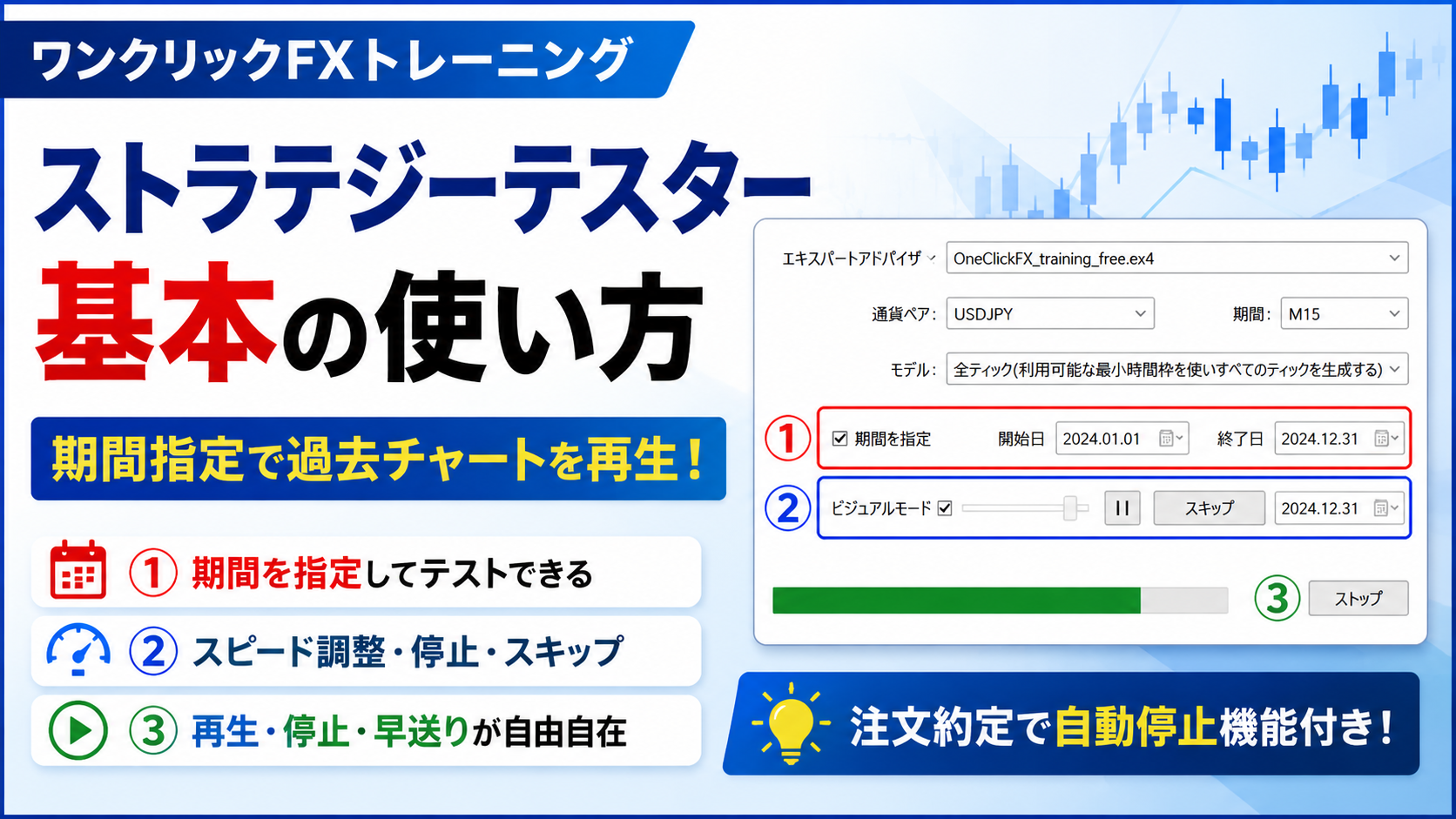
ワンクリックFXトレーニングでは、MT4のストラテジーテスターを利用して、過去の相場を実際にチャート上で再生しながらトレードの練習・検証を行うことができます。
今回は、特にお問い合わせの多い「テスト期間の指定」を中心に、基本的な設定方法をご紹介します。
1.まずはストラテジーテスターを開く
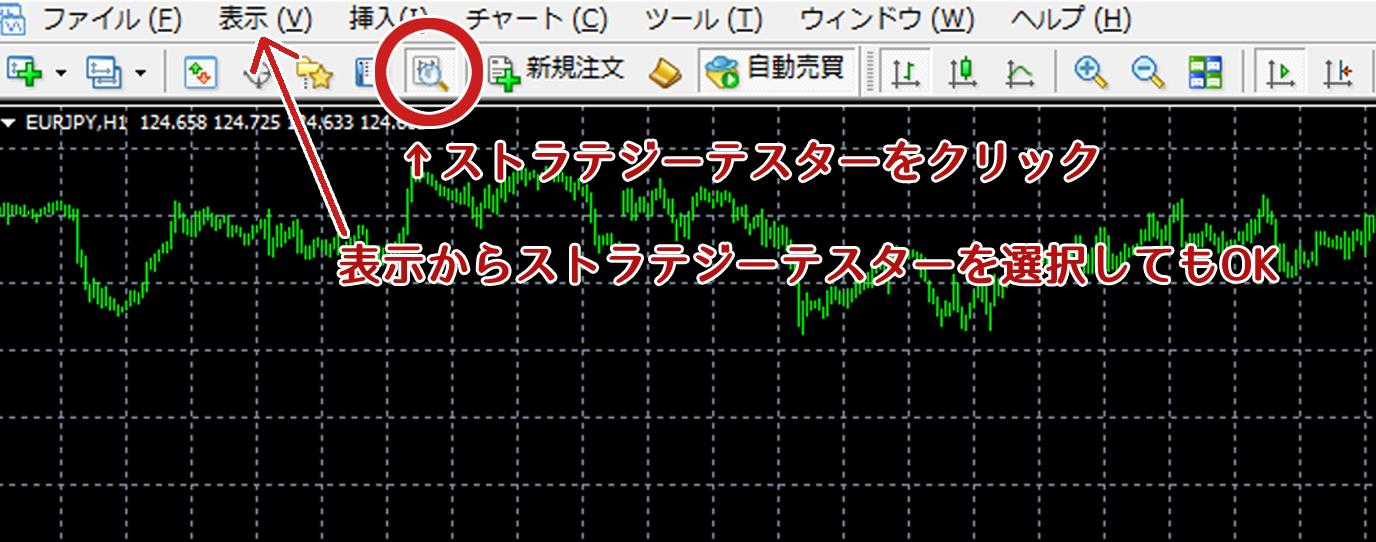
MT4の「表示」メニューなどからストラテジーテスターを開きます。
ワンクリックFXトレーニングを選択すると、テスターの下部に設定項目が表示されます。
基本的には、以下の項目を確認すればテストを開始できます。
- EA(ワンクリックFXトレーニング)
- 通貨ペア
- 期間(時間足)
- モデル
- 期間を指定
- ビジュアルモード
2.テストする通貨ペアと時間足を選ぶ
まず、通貨ペアと期間(時間足)を設定します。
例えば、
- 通貨ペア:JP225
- 期間:M15(15分足)
のように設定します。
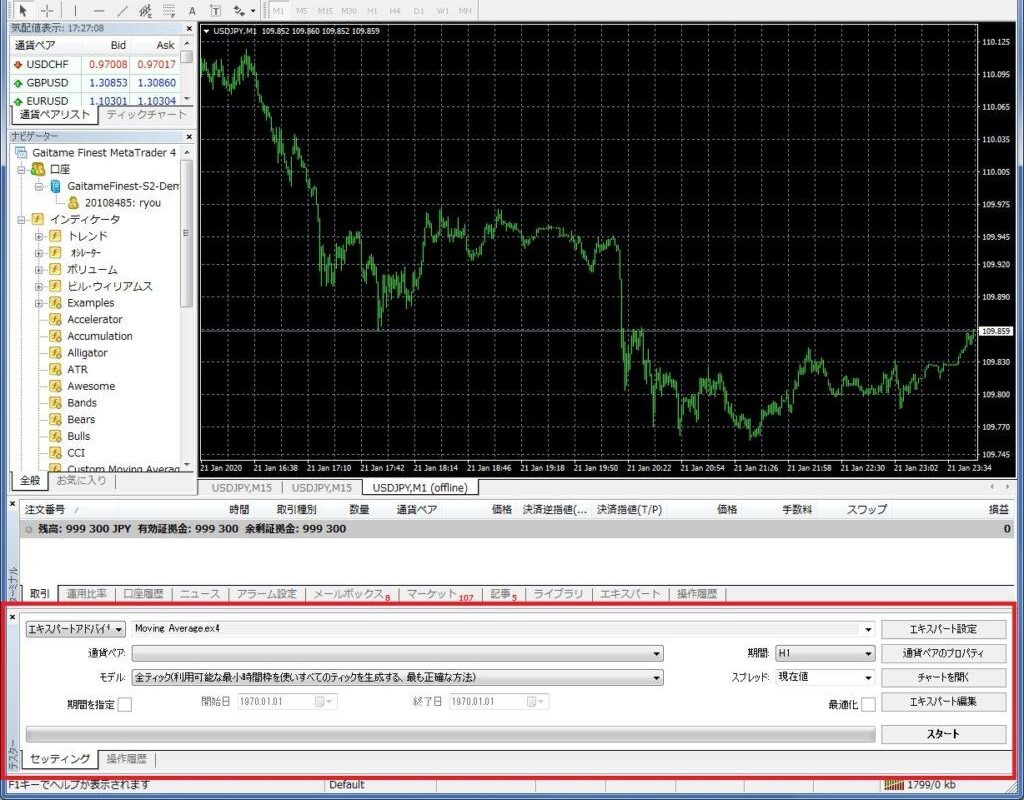
どの時間足でトレードを練習・検証したいのかに合わせて選択してください。
3.「期間を指定」で開始日・終了日を設定する
今回のポイントがここです。
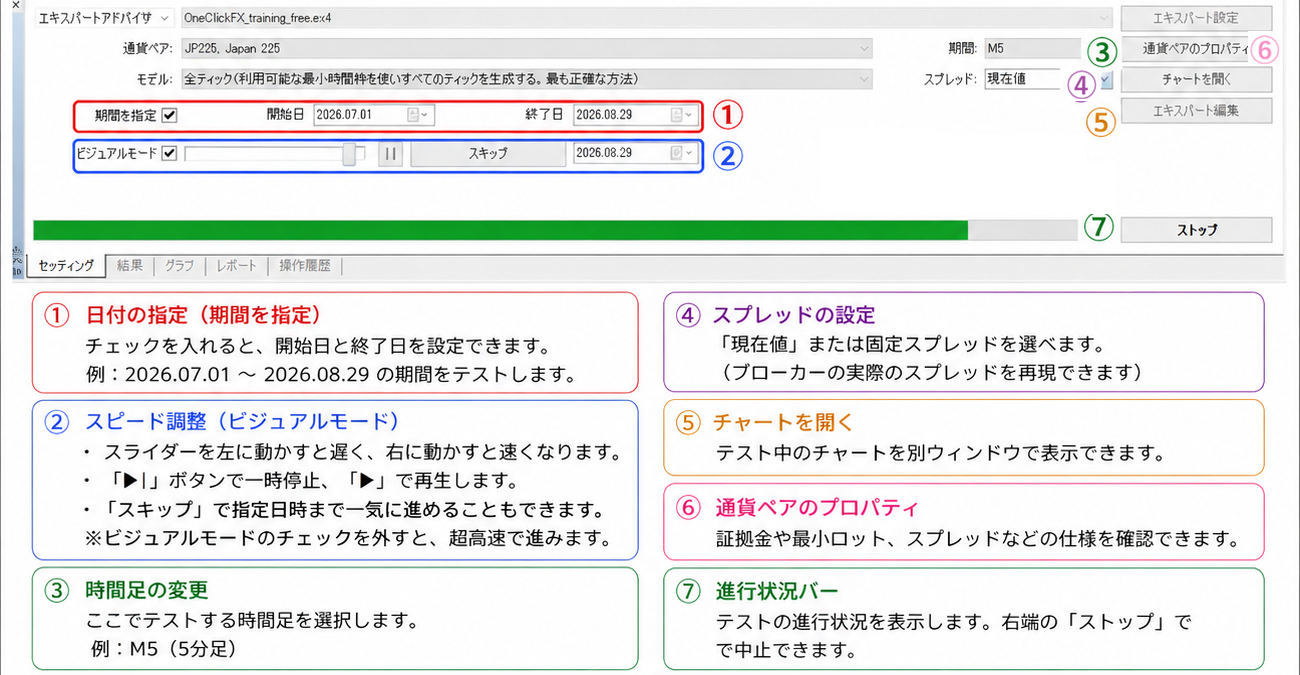
「期間を指定」にチェックを入れると、テストする期間を指定できます。
例えば、
開始日:2026.07.01
終了日:2026.08.29
と設定すると、この期間を対象としてテストを行います。
「過去のこの時期から練習したい」という場合には、この機能を利用すると便利です。
ただし、重要な注意点
期間を指定したからといって、その期間のデータが自動的に用意されるわけではありません。
MT4に保存されている過去データの範囲が、指定した期間より短い場合、指定した期間すべてを再生できるわけではありません。
例えば、
2020年からテストしたい
と指定しても、MT4に2020年の過去データが保存されていなければ、2020年までさかのぼって再生することはできません。
つまり、
「期間を指定する」ことと「その期間の過去データが存在する」ことは別です。
テストしたい期間の過去データがMT4に十分保存されていることが重要です。
4.「ビジュアルモード」でチャートを再生する
過去チャートを実際に動かしながら練習する場合は、「ビジュアルモード」にチェックを入れます。
ビジュアルモードを使用すると、過去の値動きをリアルタイムに近い形で再現しながら、チャートを確認できます。
また、テスター画面にあるスライダーを使って、再生速度を調整することもできます。

5.まずは短い期間で試してみる
最初から何年分ものデータを指定するよりも、「この1週間を再生してみる」といった具合に、短い期間で動作を確認すると分かりやすいです。
正常に再生できることを確認してから、必要に応じてテスト期間を広げていくとよいでしょう。
また、指定した期間まで過去データが存在しない場合は、その分まで再生することはできません。
6.ワンクリックFXトレーニングなら操作も簡単
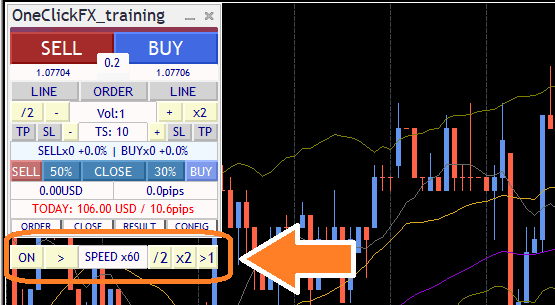
ワンクリックFXトレーニングでは、通常のストラテジーテスターに加えて、スピードコントロール機能を利用できます。
再生中は、
- 再生
- 一時停止
- 早送り
- スキップ
などの操作が可能です。
さらに、注文が約定すると自動的に停止する機能もあります。
そのため、過去のチャートをただ眺めるだけではなく、実際にチャートを進めながら「ここでエントリーする」「ここで決済する」といったトレード練習を行うことができます。
まずは短い期間を指定してビジュアルモードで動かしてみると、ストラテジーテスターの基本的な使い方を理解しやすいでしょう。