

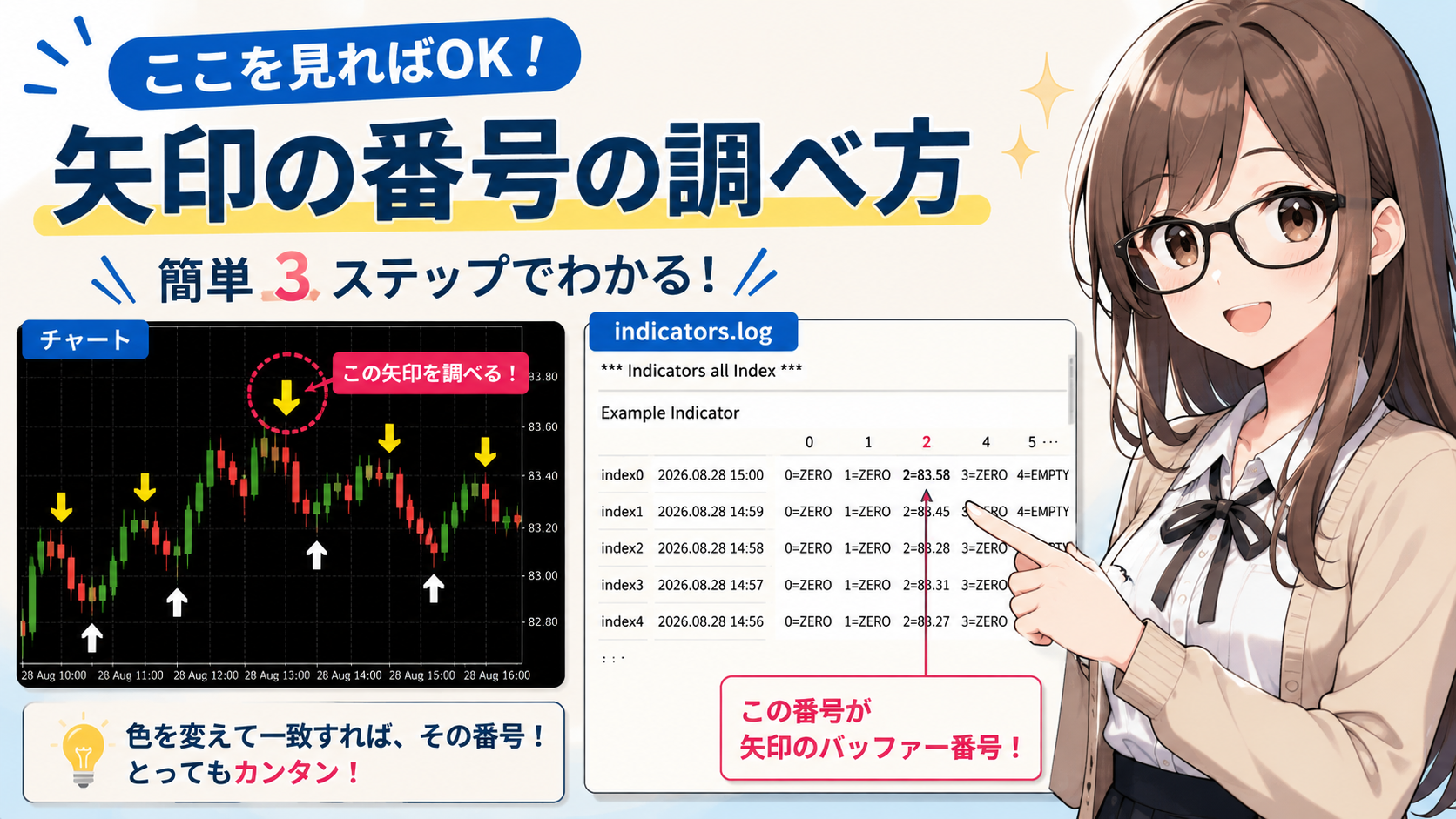
MT4/MT5のインジケーターをワンクリックFXシリーズと連携する場合、インジケーターの矢印がどのバッファー番号から出ているのか、またはオブジェクトとして表示されているのかを確認する必要があります。
バッファー型で番号を調べる方法
インジケーターの設定画面を開き、「色の設定」を確認します。
- チャート上に表示されている、調べたい矢印の色を確認します。
- インジケーターの「色の設定」で、矢印と同じ色が設定されている番号を探します。
- その番号の色を別の分かりやすい色に変更します。
- チャート上の矢印の色も同じように変更された場合、その番号が矢印に使用されているバッファー番号です。
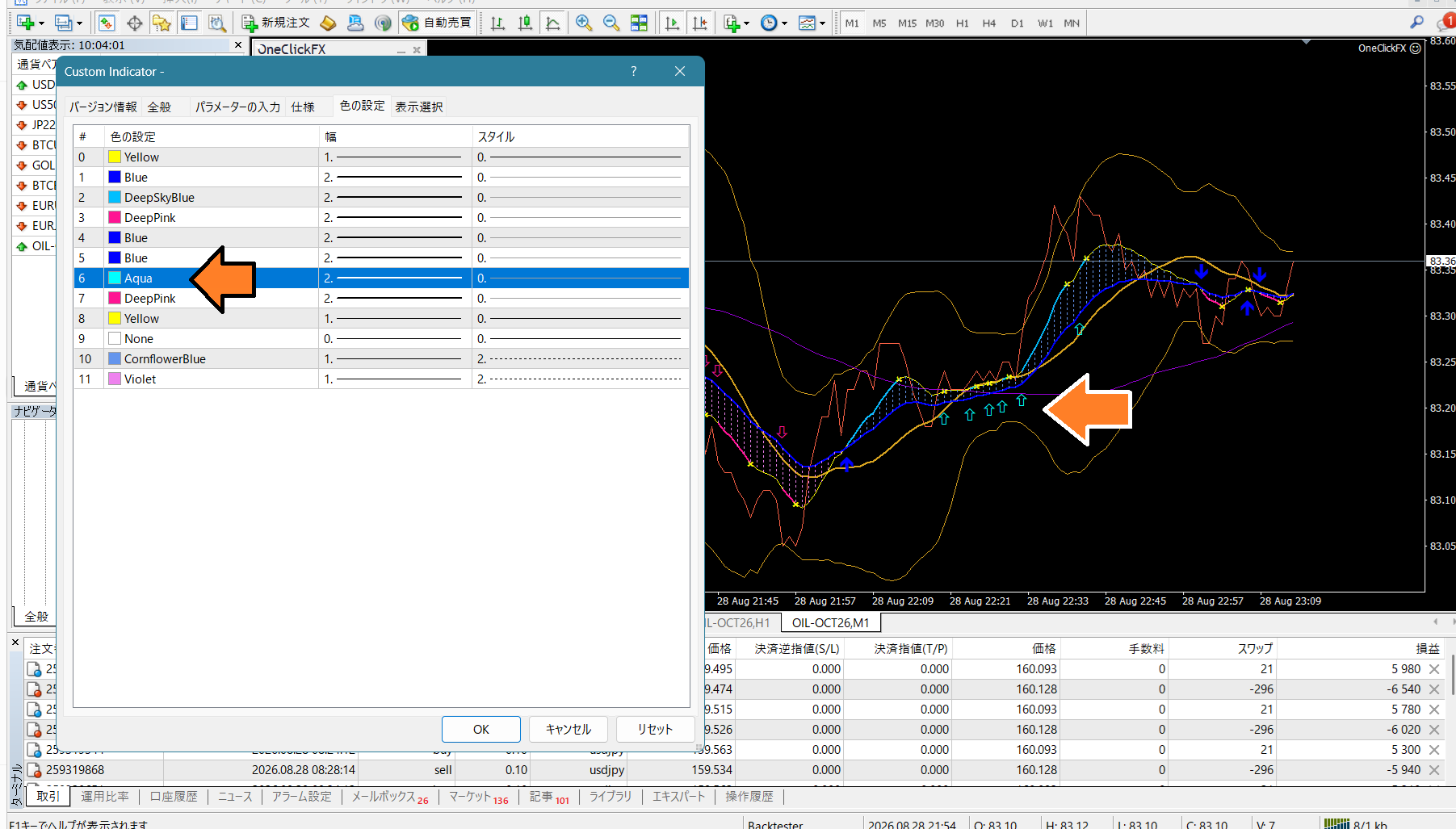
例えば、チャート上の矢印が水色で、色の設定で「6」が水色になっているとします。
「6」の色を赤色に変更して、チャート上の矢印も赤色に変わった場合は、バッファー番号「6」がその矢印に対応していると判断できます。
ポイント
矢印の色と同じ番号の色を変更して、チャート上の矢印の色も変わるか確認するだけなので、indicators.logを詳しく読み解かなくても、比較的簡単にバッファー番号を確認できます。
「SignalCheckerを使ってみたけれど、矢印の情報が表示されない」という場合でも、indicators.log を確認することで調べられる場合があります。
ここでは、OneClickSAで取得できる indicators.log と chart.png を使った調べ方をご説明します。
1.OneClickSAで必要なファイルを取得する
まず、OneClickSAを実行します。
今回の調査では、主に次の2つを使用します。
indicators.logchart.png
indicators.log には、チャート上のオブジェクト一覧と、インジケーターを調査した結果が記録されています。
chart.png は、OneClickSAで情報を取得した時点のチャート画像です。
つまり、
chart.pngで「どこに矢印が出ているか」を確認し、indicators.logで「その日時・価格に対応するデータが何なのか」を探す
という方法です。
2.まず「Indicators all Index」を探す
indicators.log を開いたら、
***Indicators all Index ***という部分を探してください。
今回の例では、
***Indicators all Index ***
Bollinger Bands:#4072

Moving Average:#4072

Examples\Heiken_Ashi_Open_is_HL_wMAfilter_Alert:#0
となっています。
ここには、そのチャートで調査対象となっているインジケーターが表示されます。
まず、調べたい矢印を表示しているインジケーターを探します。
3.「index0」「index1」は何を意味する?
インジケーターのデータは、
index0
index1
index2
index3
という形で並んでいます。
例えば、
index0 2026.08.28 23:14
index1 2026.08.28 23:13
index2 2026.08.28 23:12
index3 2026.08.28 23:11
となっています。
index0が最新のデータです。
数字が大きくなるほど、過去のバーのデータになります。
その後ろに日時があり、さらに、
0=83.37
1=83.31
2=83.34
3=83.31
4=EMPTY_VALUE
5=ZERO
6=ZERO
...
のようにデータが並んでいます。
この
0=
1=
2=
3=の左側の数字がバッファー番号です。
例えば、
0=83.37
1=83.31
なら、
- バッファー0 → 83.37
- バッファー1 → 83.31
という意味になります。
4.矢印と同じ日時を探す
ここが一番重要なポイントです。
まず chart.png を見て、調べたい矢印が表示されている日時と価格を確認します。
例えばチャート上に、
2026年8月28日 15:20頃、83.35付近に矢印
が表示されていたとします。
そこで indicators.log の同じ日時付近を探します。
そして、その日時のデータに、
0=ZERO
1=ZERO
2=83.35
3=ZERO
のようなデータがあったとします。
この場合、
バッファー2に矢印の価格と一致する値が入っている
ので、バッファー2がその矢印に対応している可能性があります。
5.「ZERO」「EMPTY_VALUE」に注目する
バッファーを調べるときは、すべての数字を見る必要はありません。
矢印が表示される場所では、通常、その矢印に対応するバッファーに値が入っているかどうかを確認します。
例えば、
0=ZERO
1=ZERO
2=83.35
3=ZERO
4=EMPTY_VALUE
5=ZERO
となっていた場合、
バッファー2だけに価格らしい数値が入っている
ことが分かります。
この数値が、
- chart.pngの矢印の日時
- 矢印の表示位置(価格)
と一致していれば、そのバッファーが矢印を出している可能性が高くなります。
6.1か所だけではなく、複数の矢印で確認する
1つの矢印だけ一致したからといって、すぐに確定とは限りません。
できれば複数の矢印について確認してください。
例えば、
矢印① → バッファー2
矢印② → バッファー2
矢印③ → バッファー2
と同じバッファーが使われていて、さらに矢印の日時・価格も一致していれば、かなり確度が高くなります。
逆に、
矢印① → バッファー2
矢印② → バッファー5
矢印③ → バッファー1
のようにバラバラになる場合は、別の仕組みで矢印が表示されている可能性もあります。
7.バッファー番号が8以上の場合
ここはSignalCheckerをご利用の方には特に重要です。
SignalCheckerはバッファーを8個までチェックする仕様です。
そのため、矢印が使用しているバッファー番号が8以上の場合、SignalCheckerでは矢印の情報が表示されないことがあります。
この場合でも、「矢印のバッファーが分からない=調査できない」ということではありません。
indicators.log を使って調査できる場合があります。
8.バッファーで見つからない場合は「オブジェクト型」を疑う
バッファーを確認しても、
矢印の日時・価格と一致するデータが見つからない
という場合があります。
その場合は、矢印がバッファーではなくオブジェクトとして表示されている可能性があります。
indicators.log の前半には、
***Object***という部分があります。
ここにはチャート上に存在するオブジェクトの一覧が表示されます。
今回の例でも、
HAtogarr1009,2026.08.28 05:47,82.72820454
HAtogarr1014,2026.08.28 05:52,83.86220952
HAtogarr1030,2026.08.28 06:08,82.56876697のように、オブジェクト名・日時・価格が並んでいます。
9.オブジェクトの場合も日時と価格を照合する
バッファーの場合と同じように、
chart.pngの矢印
↓
その矢印と同じ日時・価格のオブジェクト
を探します。
例えば、チャート上の矢印が、
2026.08.28 15:20
83.35付近に表示されているなら、***Object*** の中から同じ日時・価格のものを探します。
一致するオブジェクトが見つかれば、そのオブジェクトが矢印の可能性があります。
10.オブジェクト名にも注目してください
矢印をオブジェクトとして作っているインジケーターでは、オブジェクト名に一定のルールが付いていることがあります。
例えば、
UP
DOWN
BUY
SELL
などです。
このような名前になっていれば、
- UP → 上方向のシグナル
- DOWN → 下方向のシグナル
- BUY → 買いシグナル
- SELL → 売りシグナル
など、名前からシグナルの種類を判断できる場合があります。
そして、AutoArwTradeなどでオブジェクト連携を行う場合は、矢印の見た目ではなく、対象となるオブジェクト名を指定して連携することができます。公式資料でも、オブジェクト名やバッファー番号によるシグナル連携に対応しています。
11.調査の基本的な流れ
ここまでをまとめると、次の順番で調べると分かりやすいです。
STEP 1
OneClickSAを実行する。
STEP 2
chart.png で調べたい矢印の
- 日時
- 価格
- 上矢印か下矢印か
を確認する。
STEP 3
indicators.log の
***Indicators all Index ***から対象インジケーターを探す。
STEP 4
同じ日時の index を探す。
STEP 5
0=xxxx
1=xxxx
2=xxxx
...
の中から、矢印の価格と一致する値を探す。
STEP 6
一致するバッファー番号を確認する。
STEP 7
複数の矢印でも同じバッファーになるか確認する。
STEP 8
バッファーで見つからない場合は、
***Object***を確認する。
STEP 9
矢印と同じ日時・価格のオブジェクトを探す。
STEP 10
見つかったオブジェクト名を確認する。
自分で調べてみたい方へ
少し難しい内容ですが、一度仕組みが分かると、インジケーターの矢印がどのように出力されているのかを自分で調べられるようになります。
特に重要なのは、
「矢印が表示された日時・価格」と「indicators.logに記録された日時・価格」を照合すること
です。
SignalCheckerで矢印が確認できなかった場合でも、
- バッファー番号が8以上
- バッファーではなくオブジェクトで表示している
といった可能性があります。
それでも分からない場合は、無理に判断せずお問い合わせください。
OneClickSAで取得した indicators.log と chart.png をお送りいただければ、こちらでも調査いたします。